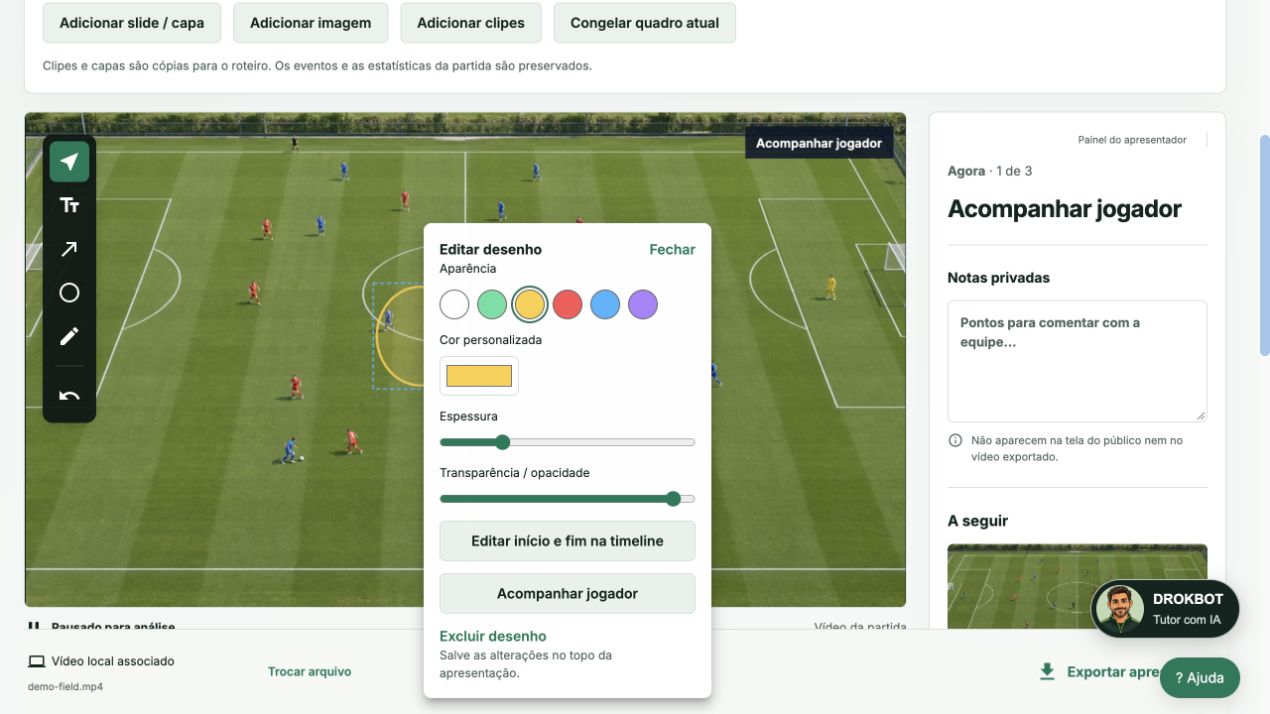
Use Texto, Seta, Destaque ou Desenhar na barra sobre o vídeo. Para formas e traços, clique e arraste; para texto, escreva o conteúdo e clique na imagem.
O desenho começa no instante atual e termina no fim da cena.
Volte à ferramenta Selecionar e clique sobre o desenho, ou escolha sua linha na timeline.
A borda azul indica a seleção e não aparece na exportação.
Selecione o desenho, vá ao instante inicial e clique em Gravar movimento. A prévia vem para a tela. Segure e arraste acompanhando o jogador enquanto o vídeo reproduz.
Ao soltar, o DROK pausa e encerra o percurso naquele instante.
Use velocidade 0,5× quando o lance for rápido.
Uma nova gravação substitui o percurso anterior desse desenho.
O acompanhamento é manual: o DROK interpola as posições que você registrou. Não há detecção automática do jogador.
Em um clipe de pelo menos 8 segundos, crie um destaque do segundo 2 ao 6. Grave um pequeno percurso, corrija uma posição e insira uma pausa de 2 segundos. Salve e reproduza desde o início.
Conferência final: o desenho aparece no momento certo? Acompanha a ação? A pausa ajuda a explicar? O resultado continua compreensível sem suas notas privadas?
Confira início e fim na timeline. Ele só aparece dentro desse intervalo. Selecione a linha do desenho para voltar ao início e revisar.
O desenho não segue o jogador sozinho.
Esse recurso grava seu arraste. Para melhorar o resultado, reproduza em 0,5× e corrija posições pontuais. Não há rastreamento automático por IA.
O botão de ajustar posição está desabilitado.
Escolha um clipe, selecione um desenho e posicione a prévia dentro do intervalo em que ele aparece. Associe o vídeo para trabalhar sobre a imagem.
Reabri e o vídeo não aparece.
O arquivo local fica no seu dispositivo. Use Associar vídeo e escolha o mesmo arquivo; confira o alinhamento. As marcações salvas continuam na conta.
Quero desfazer todas as alterações.
A recuperação oferecida após excluir um desenho não é um histórico completo. Revise antes de salvar. Uma nova gravação de movimento substitui o percurso anterior.
Encontrei um limite de pontos ou cenas.
Divida o trabalho em trechos menores. São até 60 cenas por apresentação, 80 desenhos por cena, 1.200 pontos por desenho e 8.000 pontos por cena.
Holofote sobre o jogador
Na barra de desenhos, escolha Holofote e arraste do topo do feixe até os pés do jogador. Um feixe translúcido e uma base oval destacam a posição sem esconder o vídeo.
Selecione o holofote e clique com o botão direito para mudar cor, opacidade, espessura da base, largura e altura. Sem mouse, use Editar desenho na timeline. Defina início e fim, use Gravar movimento para acompanhar manualmente e salve as alterações.
O holofote também aparece na tela do público e na exportação MP4 com vídeo local. Não reconhece nem acompanha jogadores automaticamente.